

Hosting Static Website using Amazon S3
Search for a command to run...
အားလုံးပဲ မဂ်လာပါ ကျနော်ဒီနေ့ Sharing လုပ်ပေးမှာကတာ့ Google Cloud Platform (GCP) ပေါ်မှာ terraform နဲ့ Infrastructure တစ်ခုကို ဘယ်လို တည်ဆောက်မလဲ ဆိုတာ ပြောပြ ပေးသွားမှာဖြစ်ပါတယ် ။ ပထမဆုံး အနေ နဲ့ Terraform ဆိုတာဘာလဲ၊ Terraform ကို ဘာလို့ သုံးသင့်တ...
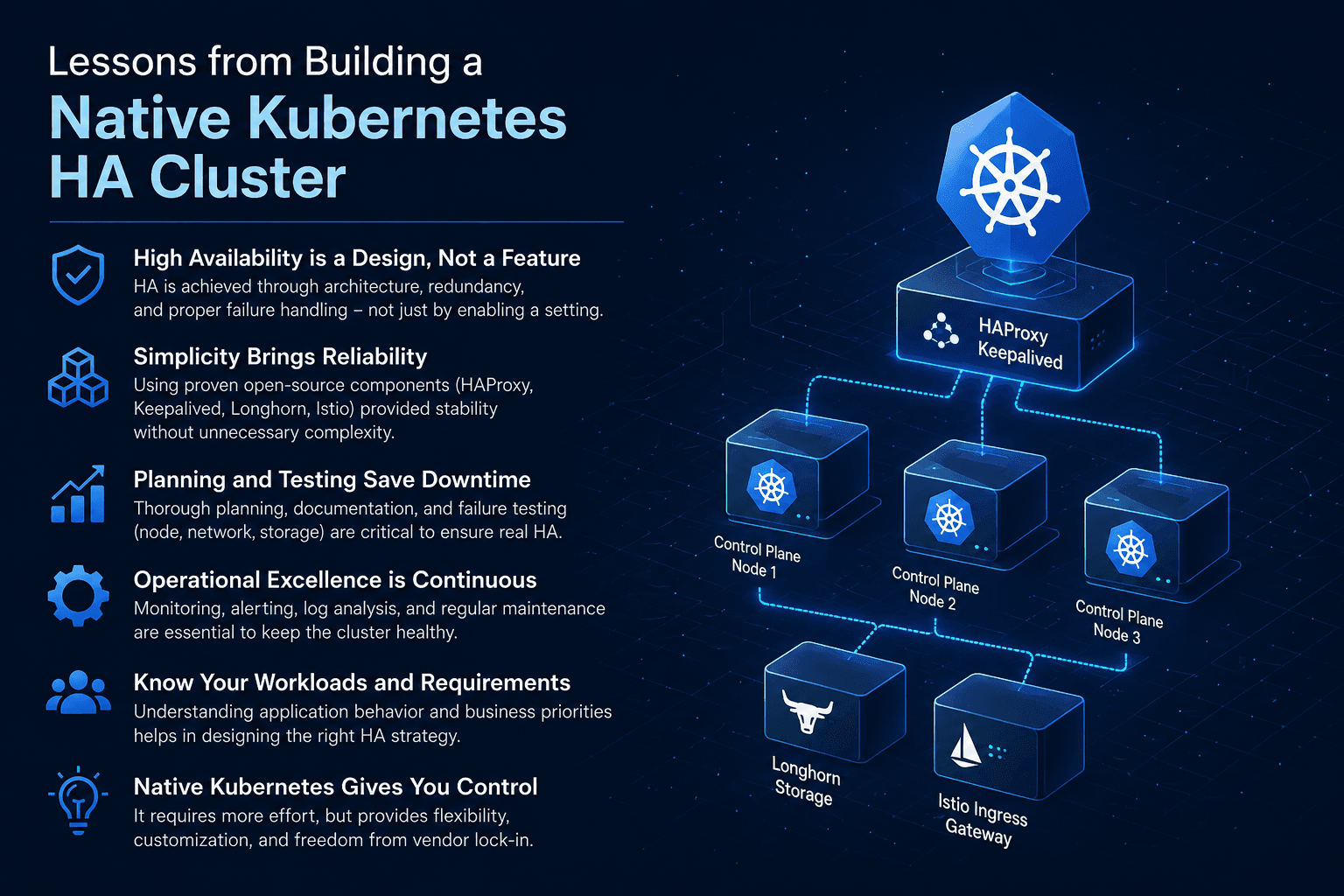
Production environment အတွက် Kubernetes HA cluster တစ်ခုကို from scratch တည်ဆောက်တာဟာ simple deployment တစ်ခုထက် အများကြီးပိုပြီး challenging ဖြစ်စေပါတယ်။ Managed Kubernetes service တစ်ခုကိုသုံးရင် pl
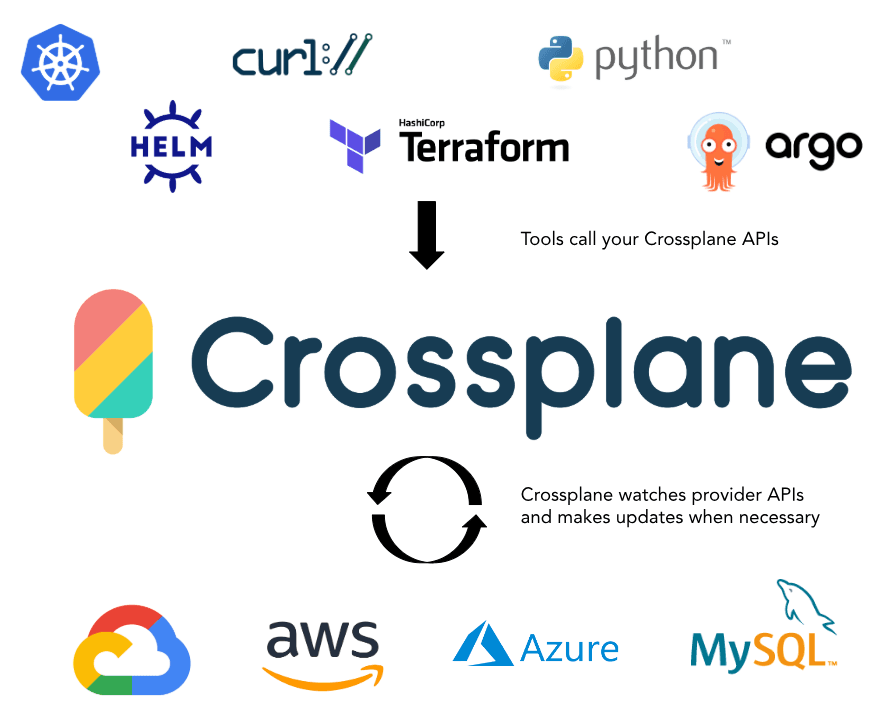
Cloud Native လောကမှာ Infrastructure as Code (IaC) လို့ပြောလိုက်ရင် လူတိုင်းပြေးမြင်ကြတာက Terraform ပါ။ ဒါပေမဲ့ အခုနောက်ပိုင်းမှာ Kubernetes-native ဖြစ်တဲ့ Crossplane ကလည်း အရမ်းကို ရေပန်းစားလာပါတယ်။ E
Kubernetes cluster တွေကို UI ကနေမြင်ရ၊ စီမံရ လွယ်ကူစေတဲ့ dashboard tool တွေထဲမှာ Kubernetes Dashboard က အရင်က လူသုံးများခဲ့တဲ့ official web UI တစ်ခုဖြစ်ပါတယ်။ ဒါပေမယ့် 2026 ခုနှစ် January 21 ရက်မှာ re
What is Vagrant? Vagrant ဆိုတာကတော့ Virtual Machines တွေကိုတည်ဆောက်ဖို့နဲ့ manage လုပ်ဖို့အတွက် အသုံးပြုရတဲ့ command-line tool တစ်ခုပဲဖြစ်ပါတယ်။ Vagrant သည် ပုံမှန် virtualbox, vmware တို့မှာ Virtual
Amazon EKS cluster မှာ OpenID Connect (OIDC) provider ကို associate လုပ်ရခြင်းရဲ့ အဓိကအကြောင်းရင်းကတော့ Security နဲ့ Access Control ကို ပိုမိုကောင်းမွန်အောင်ပြုလုပ်နိုင်ဖို့ဖြစ်ပါတယ်။ အဓိကအားဖြင့် အချက် (၂) ချက်ရှိပါတယ်။ To use IAM Roles for Service...
Hello everyone. ကျွန်တော်ဒီနေ့ sharing လုပ်ပေးမှာကတော့ Amazon S3 ကိုအသုံးပြီး static website တစ်ခုဘယ်လိုတည်ဆောက်မလဲဆိုတာကို sharing လုပ်ပေးမှာဖြစ်ပါတယ် ။
Demo အနေနဲ့ကိုတော့ ကျွန်တော်ကတော့ html file တစ်ခုကိုအသုံးပြုပြီး static website အနေနဲ့ host လုပ်ပြသွားပါမယ်. So let’s get started ။
ပထမဆုံးအနေနဲ့ Amazon Portal ကိုအရင်ဝင်ပြီး ပြီးတော့ S3 bucket တစ်ခုကို create အရင်လုပ်ပါမယ် ။
click Search bar and type “S3”

and then click s3 button and create a bucket


create bucket လုပ်ပြီးသွားတဲ့အခါ ပထမဆုံး bucket အတွက် name တစ်ခုပေးရပါမယ် ။ Name ကတော့ ကိုယ်အဆင်ပြေတဲ့ naming ကိုပေးလို့ရပါတယ် ။

ပြီးသွားရင်တော့ ဒီနေရာမှာသတိထားရမှာက Block public access ပါပဲ, AWS က default အရ bucket ကို public access မရအောင် block လုပ်ထားပါတယ် ။

အကယ်၍ block public access ကို off မလုပ်ခဲ့ရင်တော့ user တွေက bucket ကို public ကနေ access လုပ်လို့ရမှာမဟုတ်ပါဘူး ။ ဒီတော့ ကျွန်တော်တို့ block access ကို untick လုပ်ပြီးတော့ current setting changes လုပ်ထားတာကို acknowledge လုပ်ပါတယ်ဆိုပြီး box မှာ tick လုပ်ပေးရပါမယ် ။

ပြီးရင်တော့ ကျန်တဲ့ setting တွေကို default အတိုင်းထားပြီး bucket ကို create လုပ်လိုက်ပါမယ် ။

ဒါဆိုရင်တော့ S3 dashboard မှာ create လုပ်ထားတဲ့ bucket လေးပေါ်လာပါပြီ ။

အခုကျွန်တော်တို့ backet create လုပ်ပြီးသွာပြီဆိုတော့ website အတွက်လိုအပ်တဲ့ content file ကို upload လုပ်ပါမယ် ။ Upload လုပ်ဖို့အတွက် create လုပ်ထားတဲ့ bucket ကို double click လုပ်ပြီးတော့ဝင်ပြီး file ကို upload လုပ်ပေးရပါမယ် ။

Demo မှာတော့ html file လေးကို upload လုပ်ပြီးသုံးထားပါတယ်. Add file ကိုနှိပ်ပြီး content file ကို ရွေးပြီး upload လုပ်လိုက်ယုံပါပဲ ။

ပြီးရင်တော့ upload ကို click လုပ်ပြီး save လုပ်လိုက်ရပါမယ် ။

Now the file has been uploaded.

File upload လုပ်ပြီးသွားတဲ့အခါကျရင် bucket က static website hosting လုပ်လို့ရအောင် static website hosing feature ကို on လုပ်ပေးရပါမယ် ။ Feature ကို on လုပ်ဖို့ဆိုရင် Properties ထဲကိုသွားရပါမယ် ။

Scroll down to the end . Static website hosting ဆိုပြီးတွေ့ပါလိမ့်မယ် ။ Edit button ကို click လုပ်ပြီးတော့ enable box ကို tick လုပ်ပေးပြီးတော့ index document ဆိုတဲ့နေရမှာ index.html ဆို ပြီး ဖြည့်ရပါမယ် ပြီးရင်တော့ကျန်တာကို default အတိုင်းထားပြီး save changes လုပ်လိုက်ပါမယ် ။


အခု static website hosting feature ကို enable လုပ်ပြီးသွားပြီဆိုတော့ နောက်ထက်တစ်ခုအနေနဲ့ bucket အတွက် policy တခုကို attach လုပ်ပေးရပါမယ် ။ Policy attach လုပ်ဖို့ဆိုရင် Permission tab ထဲက bucket policy ထဲမှာသွားပြီး edit လုပ်ပေးရပါမယ် ။

Edit လုပ်တဲ့အခါမှာ policy ရဲ့ resource နေရာမှာကိုယ့်ရဲ့ bucket name ကိုထည့်ပေးရပါမယ် ။ ဒီနေရာမှာတော့ ကျွန်တော် bucket create လုပ်ထားတဲ့ name ဖြစ်တဲ့ vitaltechmyanmar ဆိုတာကိုထည့်လိုက်မှာဖြစ်ပါတယ် ။

ပြီးသွားရင်တော့ scroll down and save changes လုပ်လိုက်ပြီးရင်ရပါပြီ ။ ဒါဆိုရင် ကျွန်တော်တို့ website hosting လုပ်တဲ့ step တွေပြီးသွားပြီဆိုတော့ website ကို access တာအဆင်ပြေလားမပြေလားတချက်ကြည့်ကြည့်ရအောင် ။
ကျွန်တော်တို့ create လုပ်ထားတဲ့ website က accessရမရစမ်းဖို့အတွက်ဆိုရင်တော့ bucket ထဲက index.html ထဲကိုဝင် ပြီးတော့ properties ထဲက Object URL ကို copy လုပ်ပြီး တခြား tab တစ်ခုမှာ paste လုပ်ကြည့်ပါမယ် ။


ဒါဆို ကျွန်တော်တို့ host လုပ်ထားတဲ့ static website လေးကို public ကနေ access လုပ်လိုရသွားပါပြီ .......
အခုဆိုရင်တော့ကျွန်တော်တို့က static website တစ်ခုကို amazon ရဲ့ s3 bucket ကိုအသုံးပြုပြီးတော့ လွယ်လွယ်ကူကူတည်ဆောက်သွားတာဖြစ်ပါတယ် ။ အဆင်ပြေကျမယ်လို့ မျှော်လင့်ပါတယ် ။ အားလုံးပဲ အချိန်ပေးပြီး ဖတ်ရှုပေးတဲ့အတွက်လဲ ကျေးဇူးတင်ပါတယ် ခင်ဗျ ။